
153
Интеграции
Как подключить CRM
CRM-система — это незаменимый инструмент для управления продажами и взаимоотношениями с клиентами. Правильное подключение и настройка CRM позволяет автоматизировать рутинные процессы, увеличить конверсию и навести порядок в работе отдела продаж. В этой статье мы подробно разберём, как подключить две популярные системы — amoCRM и Битрикс24.
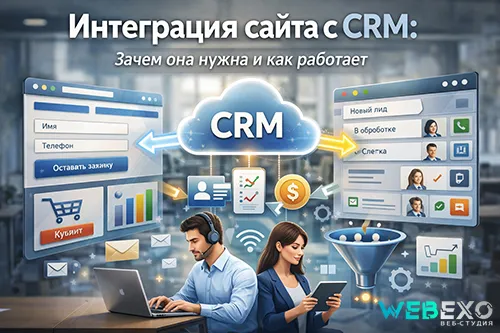
Подробнее о том, зачем нужна такая интеграция и какие возможности она открывает, читайте в статье «Интеграция сайта с CRM: зачем она нужна и как работает»
С чего начать подключение CRM
Прежде чем приступить к технической настройке, важно подготовиться:
- Определите цели внедрения. Решите, какие задачи должна решать CRM: учёт лидов, контроль менеджеров, аналитика продаж или автоматизация маркетинга.
- Опишите воронку продаж. Зафиксируйте этапы, через которые проходит клиент от первого касания до сделки.
- Соберите источники заявок. Это сайт, телефония, мессенджеры, социальные сети, email.
- Подготовьте базу клиентов. Структурируйте данные в Excel-таблице для последующего импорта.
Для оценки эффективности работы CRM также полезно заранее настроить сквозную аналитику.
Подключение amoCRM
amoCRM — это облачная система, ориентированная преимущественно на продажи. Она отличается простым и интуитивным интерфейсом.
Шаг 1. Регистрация аккаунта
Перейдите на сайт amocrm.ru и нажмите кнопку «Попробовать бесплатно». Укажите имя, телефон и email. После регистрации вам будет доступен пробный период на 14 дней. Система автоматически создаст ваш аккаунт с уникальным адресом вида вашакомпания.amocrm.ru.
Шаг 2. Настройка воронки продаж
Перейдите в раздел «Сделки». Здесь вы увидите воронку по умолчанию. Отредактируйте этапы под свой бизнес: например, «Первичный контакт» → «Переговоры» → «Выставлен счёт» → «Оплачено». Каждый этап можно переименовать и присвоить ему свой цвет для наглядности.
Шаг 3. Добавление сотрудников
В разделе «Настройки» → «Пользователи» добавьте менеджеров, указав их email. Каждому сотруднику можно назначить роль и права доступа, чтобы ограничить просмотр чужих сделок.
Шаг 4. Подключение источников заявок
Главное преимущество amoCRM — широкие возможности интеграции. В разделе «Настройки» → «Интеграции» подключите:
- Телефонию (Mango, Sipuni, Telfin) для записи звонков и звонков в один клик.
- Почту — заявки с email будут автоматически создавать сделки.
- Мессенджеры и соцсети через встроенный функционал или виджеты.
- Формы сайта — добавьте код формы amoCRM на сайт, и заявки будут попадать прямо в воронку.
Шаг 5. Импорт базы клиентов
Перейдите в раздел «Списки» → «Импорт». Загрузите подготовленный файл Excel или CSV, сопоставьте столбцы с полями CRM (имя, телефон, email) и завершите импорт.
Шаг 6. Настройка автоматизации
В amoCRM есть инструмент Digital Pipeline. Он позволяет настроить автоматические действия: отправку писем, постановку задач, смену статуса при определённых условиях. Например, при переходе сделки на этап «Выставлен счёт» система автоматически отправит клиенту письмо с реквизитами.
Шаг 7. API интеграция
Если вам нужна API интеграция сайта с CRM системой обращайтесь к нам, быстро и качественно настроим передачу заявок с вашего сайта в CRM.
Подключение Битрикс24
Битрикс24 — это комплексная система, которая включает не только CRM, но и инструменты для управления проектами, документами и корпоративной коммуникацией.
Шаг 1. Создание портала
Зайдите на сайт bitrix24.ru и зарегистрируйтесь. Вы получите бесплатный тариф с базовыми возможностями. После регистрации создаётся ваш портал с адресом вида вашакомпания.bitrix24.ru.
Шаг 2. Приглашение сотрудников
В разделе «Сотрудники» отправьте приглашения коллегам по email или ссылке. Создайте структуру компании с отделами — это поможет в распределении задач и прав доступа.
Шаг 3. Настройка CRM
Перейдите в раздел «CRM». Битрикс24 предлагает два режима работы: классический (с лидами) и упрощённый (сразу сделки). Выберите подходящий вариант в настройках. Настройте стадии сделок аналогично воронке продаж вашего бизнеса.
Шаг 4. Подключение каналов связи
В разделе «CRM» → «Контакт-центр» подключите необходимые каналы:
- Открытые линии — объединяют сообщения из WhatsApp, Telegram, ВКонтакте в едином окне.
- Телефония — можно арендовать номер прямо в Битрикс24 или подключить свою АТС.
- CRM-формы — конструктор позволяет создать форму и разместить её на сайте.
- Виджет на сайт — добавляет на ресурс чат, обратный звонок и форму заявки.
Шаг 5. Импорт данных
В разделе CRM нажмите «Ещё» → «Импорт». Загрузите файл с базой клиентов, сопоставьте поля и запустите процесс. Система проверит данные на дубликаты.
Шаг 6. Настройка роботов и бизнес-процессов
Битрикс24 позволяет настроить автоматизацию через роботов и триггеры. Например, при создании новой сделки робот автоматически назначит ответственного менеджера и поставит задачу связаться с клиентом в течение 15 минут. Подобные сценарии можно значительно расширить при помощи интеграции с другими бизнес-системами.
Заключение
Подключение CRM — это не разовое действие, а процесс, который требует внимательной настройки под особенности вашего бизнеса. amoCRM идеально подойдёт компаниям, ориентированным на продажи и нуждающимся в простом интерфейсе. Битрикс24 — выбор для тех, кому нужен комплексный инструмент с расширенным функционалом.
Главное — не останавливаться на технической настройке. Обучите сотрудников, регулярно анализируйте отчёты и корректируйте процессы. Только так CRM станет действительно эффективным инструментом роста вашего бизнеса.


